# AmongUs AutoMuteUsボットの使い方
## 目次
- [AmongUs AutoMuteUsボットの使い方](#amongus-automuteusボットの使い方)
- [目次](#目次)
- [AutoMuteUsとは](#automuteusとは)
- [AmongUsCaptureのインストール](#amonguscaptureのインストール)
- [Automatic Installation](#automatic-installation)
- [Manual Installation](#manual-installation)
- [AmoungUsCaptureの起動](#amounguscaptureの起動)
- [使い方](#使い方)
- [その他](#その他)
## AutoMuteUsとは
AutoMuteUsは、AmongUsで遊ぶときに、Discordで自動ミュート/解除を行ってくれるBotです。
https://github.com/denverquane/automuteus
公式のBotは人気すぎてAPI制限で止まることが多いので、、switch部サーバ向けに、かたりべがセルフホストしたものです。
なお、責任を持てないので、ここ以外のDiscordサーバには設置しません。
このBotを使うには、**Windows版のAmongUs**(Steam,EpicGames,MicrosoftStoreなど)と、後述する**AmongUsCapture**が必要です。
また、AmoungUs側で部屋のホストになる必要はありません。
## AmongUsCaptureのインストール
https://github.com/automuteus/amonguscapture
2種類のインストール方法があります
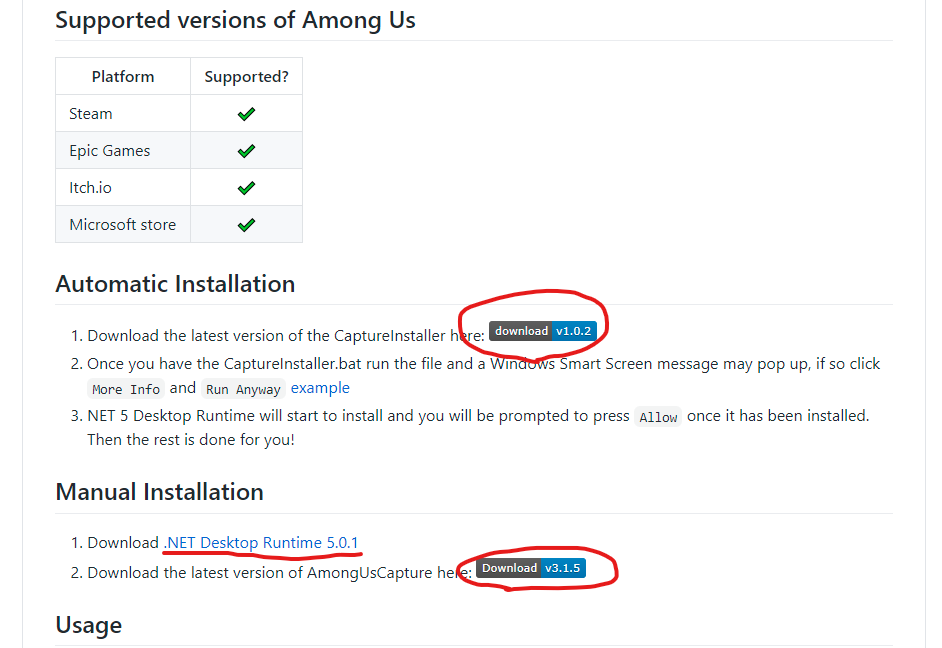
### Automatic Installation
(赤マル)の部分からダウンロードして、実行してください。
.NET Desktop Runtimeなどを含めて自動でインストールしてくれます
### Manual Installation
1. .NET Desktop Runtime(赤線、2021/2/4時点では5.0.1)と、AmongUsCapture.zip(赤マルの部分、2021/2/4時点では3.1.5)をダウンロード
2. .NET Desktop Runtimeをインストール
3. AmongUsCapture.zipを解凍する。(AmongUsCapture.exeがあります)
## AmoungUsCaptureの起動
AmongUs本体の起動中に、AmongUsCapture.exeを起動してください。
初回起動時にWindowsのFirewallの確認ダイアログが表示されます。
これは許可してください。
起動したら、下のようなウインドウが表示されます。
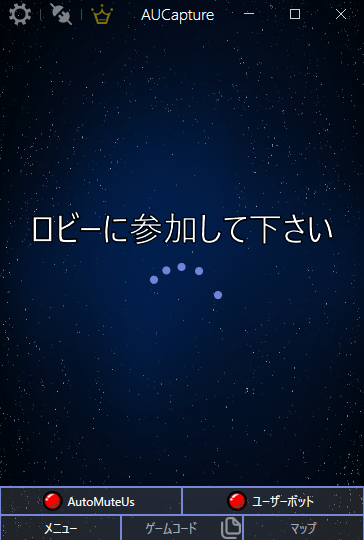
ゲーム中に**FREEPLAY**か、**ONLINE** で**HOST**作成してロビーに入ると、ログイン中のプレイヤーの一覧が表示されます。
下は**FREEPLAY**に入ったときの画面
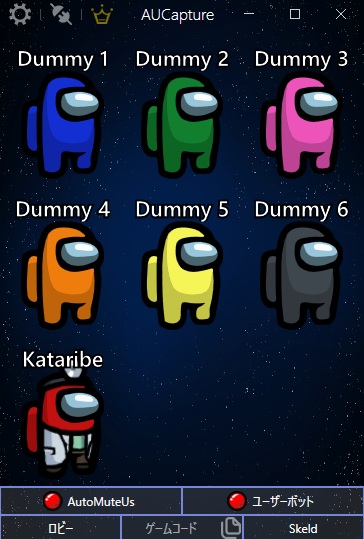
各ユーザが認識されていれば、AmongUsCaptureのインストールは、これで完了です。
## 使い方
ボイスチャンネルに入った状態で、テキストチャンネルに、`.au new`
と打ち込むと、テキストチャンネルに下記のような投稿が表示されます。
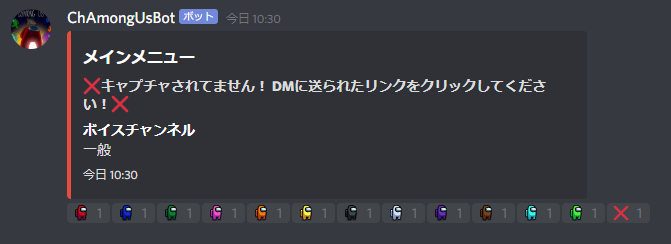
さらに、ChAmongUsBotからDMが届きます。
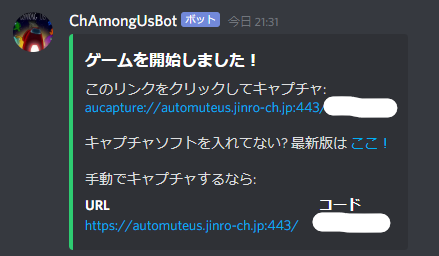
**このリンクをクリックしてキャプチャ**:`aucapture://~`開くと、AmougUsCaputureと連携されます。
連携に成功すると、AmoungUsCaptureの左下の、AutoMuteUsのシグナルが緑になります。
また、利用するテキストチャンネルの投稿が、下記のようなものに変わります。
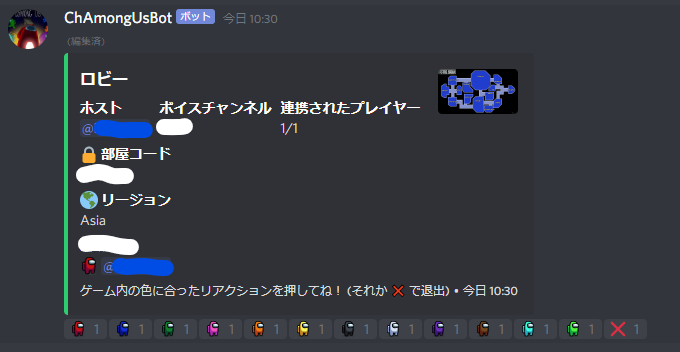
部屋にログインしているプレイヤーの一覧と、色の組み合わせが表示されます。
各プレイヤーは、自分の色の船員のスタンプをクリックして、自分のアカウントと紐付けてください。
最後に、ホストプレイヤーは、全員が紐付けられたことを確認して、ゲームを開始して下さい。グッドラック。
## その他
コマンドヘルプは、テキストチャンネルに、`.au help`と打ち込むと見ることでが出来ます。
途中でAmongUsCaptureを止めてしまったなどで、ミュート解除ができなくなった場合は、`.au unmuteall`で解除できます。
それでも解除されない場合は、Discordサーバ管理者権限持ちに依頼してください。
Botが動いていないときは、Twitterや、DiscordのDMなどで、かたりべまで報告してください。
対応は、基本的に帰宅後になります。